Rendre une photo en dessin : du croquis fidèle au portrait cartoon
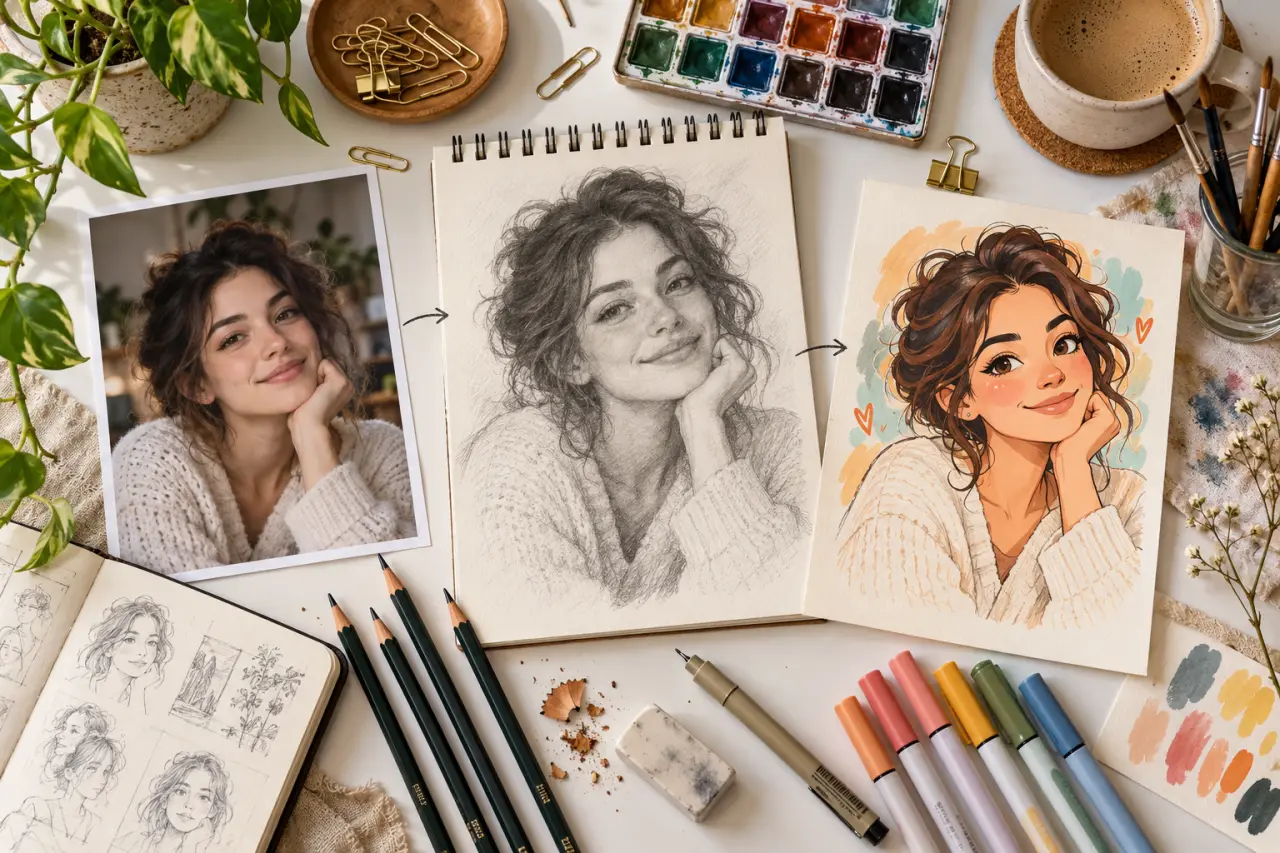
Pour rendre une photo en dessin, utilisez un convertisseur en ligne : importez votre image, sélectionnez un effet crayon, croquis ou dessin animé, puis générez et téléchargez le résultat. Canva, Fotor, PictureToDrawing et Monica proposent ce type de transformation. Le bon choix dépend surtout du rendu souhaité, des conditions de téléchargement et de la confidentialité de votre photo.
Avant de lancer un essai, préparez une image nette et définissez votre priorité : conserver les traits d’un visage, obtenir des contours simples ou créer une illustration plus libre. Ce choix évite de multiplier les générations sans trouver le bon style.
Choisir un outil selon le résultat et les conditions d’accès
Un convertisseur de photo en dessin applique un traitement à votre image pour lui donner une apparence illustrée. Certains effets privilégient les contours et les ombres ; d’autres, fondés sur l’intelligence artificielle, peuvent réinterpréter davantage les formes. Un rendu artistique réussi n’est donc pas nécessairement une reproduction fidèle. Pour un portrait souvenir, la ressemblance compte davantage que pour un avatar fantaisiste.
Ces quatre services constituent des pistes à essayer, avec des points de vigilance différents :
| Outil | Ce qu’il met en avant | À vérifier avant de commencer |
|---|---|---|
| Canva | Plusieurs styles et une transformation annoncée en quelques secondes | L’accès au style choisi et les conditions d’exportation |
| Fotor | Conversion en croquis et suppression automatique des fichiers après 24 heures | Les limites de l’offre gratuite et la qualité du fichier exporté |
| PictureToDrawing | Un parcours en 4 étapes et la prise en charge de divers formats d’image | La compatibilité exacte du fichier et les options de téléchargement |
| Monica | Un essai gratuit avec des crédits initiaux après inscription et des images annoncées sans filigrane | Le nombre de crédits nécessaires et les conditions de l’offre |
Ne confondez pas accès gratuit et utilisation illimitée. Un essai peut permettre de générer un aperçu, mais réserver certaines résolutions ou fonctions à une formule payante. Vérifiez le téléchargement avant d’investir du temps dans les réglages, particulièrement si vous souhaitez imprimer l’image.
Associer le style de dessin à votre photo
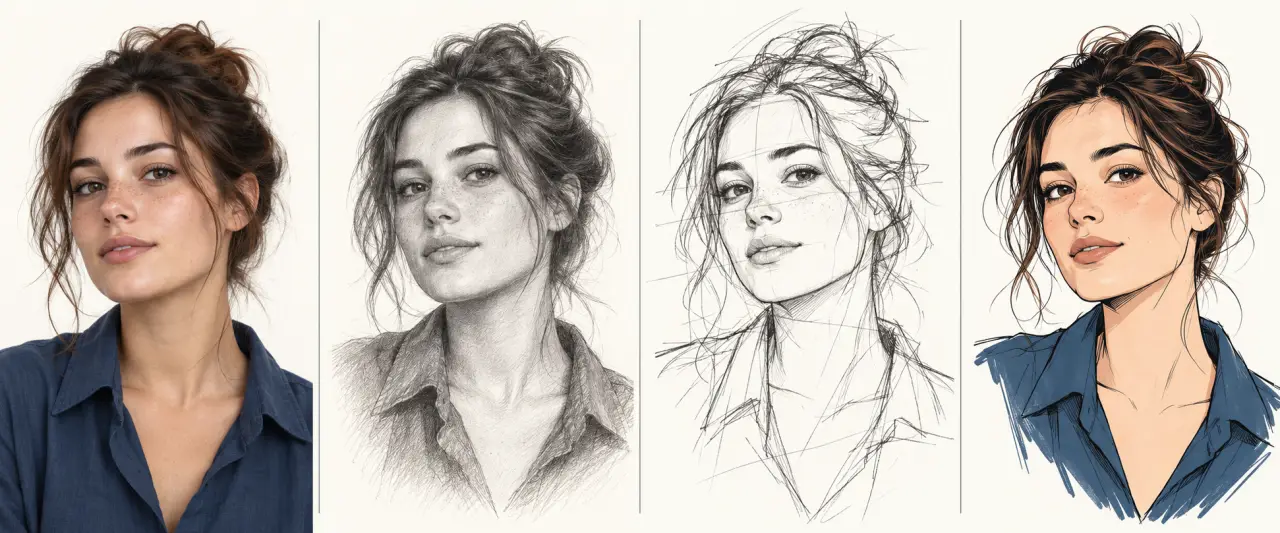
Le même cliché peut produire des résultats très différents selon le traitement sélectionné. Pour comparer utilement les styles, gardez la même photo pendant vos premiers essais : vous distinguerez ainsi l’effet du convertisseur de celui du cadrage ou de l’éclairage.
Crayon et croquis : conserver le modelé du sujet
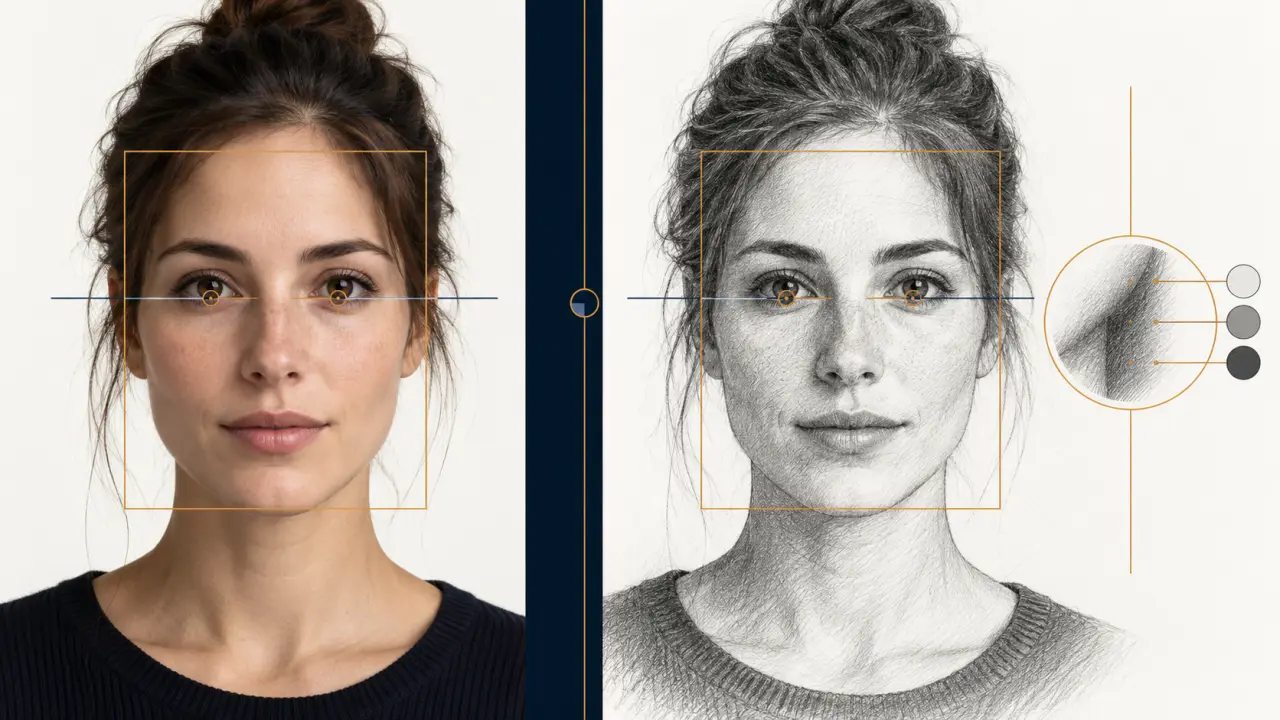
Le dessin au crayon convient lorsque vous recherchez des ombres, du relief et une texture évoquant le graphite. C’est un point de départ pertinent pour un portrait, une photo d’animal ou une maison. Le croquis artistique offre généralement une interprétation plus spontanée, avec des traits visibles et des détails simplifiés. Selon l’outil, ces appellations peuvent toutefois recouvrir des rendus proches : fiez-vous aux aperçus plutôt qu’au seul nom de l’effet.
Trait et dessin animé : simplifier ou réinterpréter
Le dessin au trait privilégie les contours. Il fonctionne mieux avec une silhouette lisible et un arrière-plan peu chargé. Sur un paysage rempli de feuillage, il peut produire un réseau de lignes difficile à lire. Le dessin animé transforme plus librement les volumes, les couleurs et parfois les proportions : il se prête aux avatars et aux créations ludiques, mais peut modifier l’expression d’un visage.
Pour un cadeau où la personne doit rester immédiatement reconnaissable, commencez par un effet crayon modéré. Pour une image de profil expressive, essayez plutôt un style cartoon. Les effets artistiques plus marqués conviennent si vous acceptez de vous éloigner de la photographie d’origine.
Passer de la photo au fichier téléchargeable en quatre étapes
Le parcours présenté par PictureToDrawing repose sur 4 étapes : importer, choisir, générer et télécharger. Cette logique se retrouve dans de nombreux convertisseurs. Les intitulés des boutons changent, mais la méthode reste accessible sans compétence en dessin.
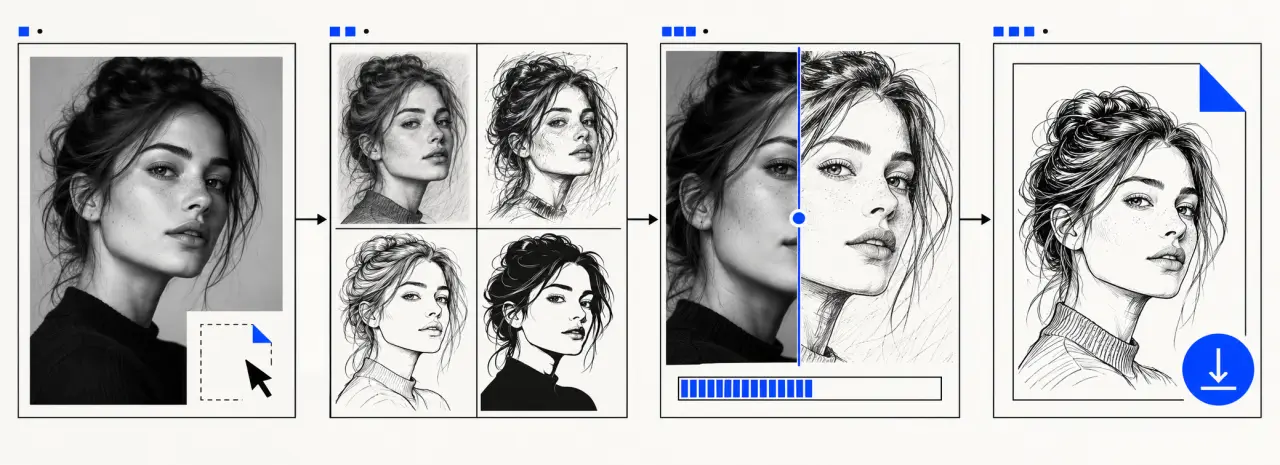
- Importez votre photo. Choisissez le fichier original plutôt qu’une capture d’écran ou une image déjà fortement compressée. Consultez les formats et la taille maximale acceptés ; si votre fichier est refusé, vérifiez si une copie JPEG ou PNG est compatible.
- Sélectionnez le style artistique. Commencez par un effet proche de votre objectif : crayon pour un portrait nuancé, trait pour une silhouette, dessin animé pour une interprétation expressive.
- Lancez la génération. Certains services annoncent quelques secondes, notamment Canva. Le délai réel peut varier selon le traitement et la charge du service. Examinez le résultat avant de relancer une conversion qui pourrait consommer des crédits.
- Téléchargez le dessin. Utilisez la fonction d’exportation plutôt qu’une capture de l’aperçu. Vérifiez la présence d’un filigrane, les dimensions du fichier et le format proposé.
Si l’outil accepte une consigne écrite, formulez une demande précise : « Portrait au crayon graphite, fond clair, ombres douces, proportions du visage conservées. » Évitez d’accumuler des instructions contradictoires, comme demander simultanément des contours minimalistes et une abondance de détails réalistes.
Conservez la photo originale et enregistrez les versions avec des noms explicites, par exemple « portrait-crayon » et « portrait-trait ». Vous pourrez comparer les rendus côte à côte et retrouver facilement celui qui convient à votre projet.
Améliorer le rendu sans multiplier les essais au hasard
Une photo nette, bien éclairée et centrée sur son sujet facilite la conversion. Pour un portrait, privilégiez un visage suffisamment grand dans l’image, avec des yeux visibles et des ombres qui ne masquent pas les traits. Pour un animal, vérifiez que les yeux et le museau se distinguent du pelage. Pour un paysage, recherchez une composition lisible avec un sujet principal identifiable.
Avant l’importation, recadrez les éléments inutiles. Un arrière-plan encombré peut se transformer en hachures envahissantes. Évitez aussi de pousser excessivement le contraste : des zones déjà très sombres risquent de devenir des aplats noirs qui effacent les détails.
Contrôlez les zones qui font la ressemblance : regard, bouche, contour du visage, mais aussi mains, lunettes et accessoires. Une image séduisante au premier coup d’œil peut comporter des déformations visibles à l’agrandissement. Si le sujet change trop, essayez un effet moins interprétatif plutôt que de régénérer indéfiniment le même style.
Le dessin généré peut aussi servir de tremplin pour apprendre à observer. Comparez la photo et sa version simplifiée : quelles ombres définissent le nez, quelles lignes suffisent à reconnaître une posture, quels détails ont disparu sans perdre le sujet ? Reprenez ensuite ces quelques repères sur papier. La conversion devient alors une étude de construction visuelle, et non seulement un filtre à partager.
Vérifier confidentialité et droits avant de partager
Une photo envoyée à un service en ligne quitte votre appareil. Avant d’importer un portrait privé, une image d’enfant ou un document visible en arrière-plan, consultez la politique de confidentialité : durée de conservation, possibilité de suppression et éventuelle réutilisation des fichiers doivent être examinées.
Fotor annonce une suppression automatique des fichiers après 24 heures. Cette indication est utile, mais ne répond pas à elle seule à toutes les questions sur le traitement des données. Pour une image sensible, privilégiez un service dont les conditions sont suffisamment claires pour votre usage, ou renoncez à l’importation.
L’absence de filigrane ne constitue pas une autorisation commerciale. Avant de vendre une illustration, de l’intégrer à une publicité ou de l’utiliser sur un produit, vérifiez les conditions du service, les droits sur la photographie initiale et les autorisations nécessaires concernant les personnes représentées. Transformer une image ne fait pas disparaître les droits qui lui sont attachés.
Pour un premier essai, choisissez donc une photo personnelle non sensible, testez un style crayon et un style plus graphique, puis comparez les fichiers téléchargés. Vous pourrez juger la ressemblance, la qualité d’exportation et le coût réel avant de vous engager.