Choisissez votre logiciel de dessin selon le projet, l’appareil et le budget
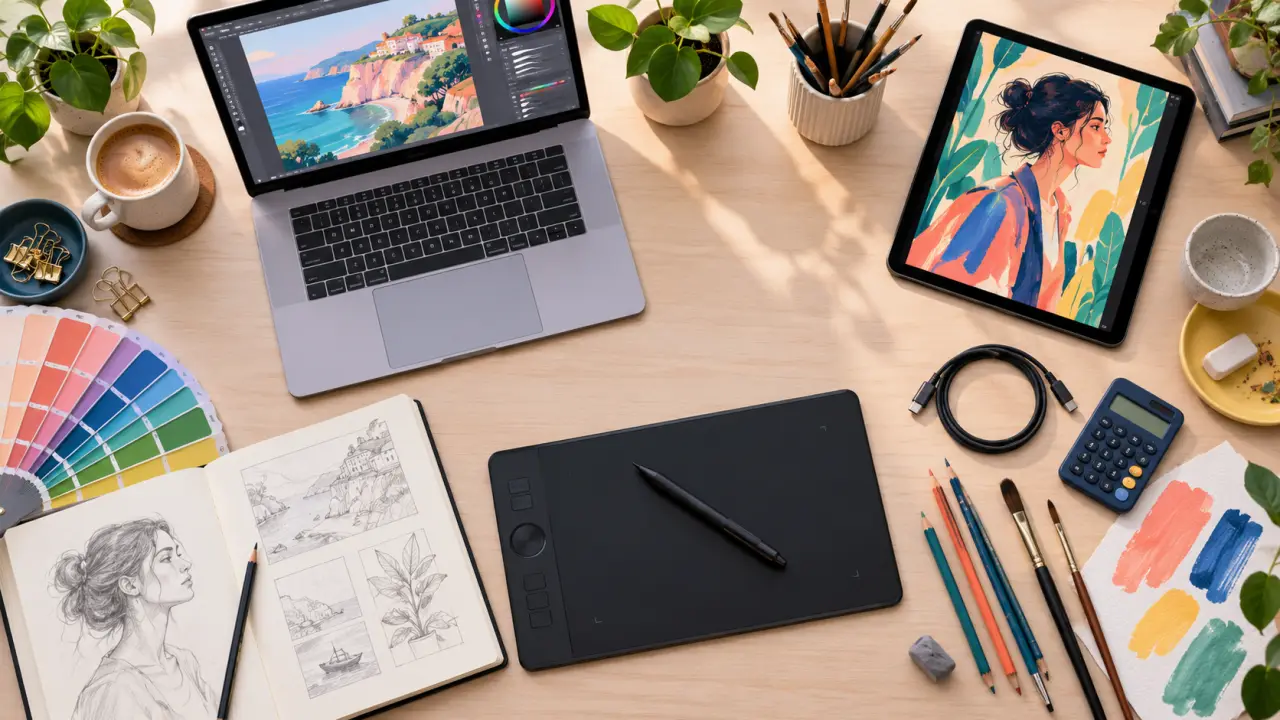
Le bon logiciel pour dessiner n’est pas forcément le plus complet. C’est celui qui correspond à votre support, à votre manière de travailler et au résultat attendu. Une esquisse rapide sur tablette, une illustration peinte, un logo, une planche de manga ou une image destinée à l’impression ne demandent pas les mêmes outils ni le même budget. Commencez par définir votre usage avant de comparer les interfaces.
Partir du résultat que vous voulez créer
Un logiciel de dessin numérique repose souvent sur les mêmes bases : calques, pinceaux, sélection, gomme, couleurs et export. Pourtant, l’équilibre entre simplicité et spécialisation varie fortement d’un outil à l’autre. Choisir selon votre projet évite une interface surchargée ou, à l’inverse, des fonctions trop limitées.
Découvrez les formules et tarifs Adobe Creative Cloud – Comparez les abonnements Creative Cloud, consultez les tarifs et profitez d’un essai gratuit de 30 jours d’Adobe Stock.
Illustration et peinture numérique : privilégier le trait et les pinceaux
Pour peindre, illustrer ou réaliser du concept art, recherchez une bonne gestion de la pression du stylet, des pinceaux paramétrables, des textures et des calques. Krita est une option gratuite et open source pensée pour la peinture numérique. Le logiciel propose notamment des assistants de dessin, des bibliothèques de ressources et des outils d’animation. SketchBook convient aussi aux personnes qui préfèrent une interface épurée, sans multiplier les réglages.
Un stabilisateur de trait est particulièrement utile au début : il lisse les petites hésitations du geste. Les artistes qui construisent des décors ou des personnages complexes apprécieront aussi les guides de perspective, les lignes de fuite et les mannequins 3D. Ces fonctions accélèrent la construction d’une image, sans remplacer l’apprentissage de l’observation.
Manga, bande dessinée et webtoon : choisir un outil structurant
Une bande dessinée demande davantage que de bons pinceaux. Il faut organiser les pages, créer des cadres, poser des bulles, appliquer des trames et conserver une cohérence entre les cases. CLIP STUDIO PAINT est spécialisé dans l’illustration, le manga, le webtoon et l’animation. Il existe en deux éditions, PRO et EX. Son intérêt tient à ses outils dédiés à la narration dessinée et à ses ressources téléchargeables via CLIP STUDIO ASSETS.
Pour un webtoon, vérifiez surtout la gestion du format vertical et l’export adapté au web. Pour une planche imprimée, anticipez la résolution, les marges, les fonds perdus demandés par l’imprimeur et la conversion des couleurs. Ces paramètres ont souvent plus d’incidence sur le rendu final que le choix d’une brosse.
Logo, affiche et icônes : comprendre l’intérêt du vectoriel
Le dessin vectoriel repose sur des formes et des courbes calculées plutôt que sur des pixels. Il permet donc d’agrandir un logo ou un pictogramme sans perte visible de netteté. Gratuit, Inkscape est un choix pertinent pour découvrir cette approche. Adobe Illustrator, CorelDRAW et Affinity Designer s’adressent à des usages graphiques plus poussés. Le bitmap reste préférable pour une peinture riche en détails, une retouche photo ou une illustration aux textures organiques.
Bitmap ou vectoriel : ne pas confondre le rendu et le fichier
Cette distinction conditionne votre méthode de travail et vos exports. Une image bitmap est une grille de pixels : elle offre une grande liberté de peinture, mais peut perdre en netteté lorsqu’on l’agrandit au-delà de sa définition initiale. Une image vectorielle est composée de primitives graphiques modifiables. Elle reste nette à toutes les tailles, mais son rendu convient moins aux textures de peinture expressive.
| Type d’image | À choisir pour | Points de vigilance | Formats fréquents |
|---|---|---|---|
| Bitmap | Illustration, peinture numérique, retouche photo, manga | Prévoir la bonne résolution avant l’impression | PNG, JPEG, TIFF, PSD |
| Vectoriel | Logo, icône, schéma, mise en page graphique | Moins adapté aux textures très picturales | SVG, PDF |
Le format de sortie doit être décidé dès le départ. Un PNG conserve bien la transparence et convient à de nombreuses publications web. Un JPEG allège les photos ou les visuels à aplats, mais compresse l’image. Un PSD conserve les calques pour poursuivre le travail dans un environnement compatible. Pour un imprimeur, demandez le profil colorimétrique et le format attendus. Photoshop prend notamment en charge le CMJN pour l’impression.
Quel logiciel pour dessiner selon votre appareil et votre niveau ?
La compatibilité ne se limite pas à Windows, macOS ou Linux. Elle inclut votre tablette graphique, votre stylet, la mémoire disponible et votre besoin de travailler hors ligne. Avant un téléchargement, consultez la page officielle de l’éditeur et vérifiez les exigences de votre appareil.
| Profil | Solution à envisager | Pourquoi | Support à vérifier |
|---|---|---|---|
| Débutant sur ordinateur | Krita ou SketchBook | Accès direct aux calques et aux pinceaux | Windows, macOS ou Linux selon le logiciel |
| Illustrateur ou auteur de manga | CLIP STUDIO PAINT | Trames, cases, poses 3D et outils de publication | Ordinateur ou appareil mobile compatible |
| Retouche et création polyvalente | GIMP ou Photoshop | Travail de l’image, des sélections et des formats | Puissance de l’ordinateur et besoins d’impression |
| Esquisse, annotation ou travail d’équipe | Canva Dessin | Outil accessible et détection automatique des formes | Navigateur et compte selon les fonctions utilisées |
Sur iPad, Android ou smartphone, dessiner avec le doigt est possible, mais un stylet compatible améliore la précision du trait. La sensibilité à la pression aide à varier l’épaisseur et l’opacité comme avec un crayon ou un pinceau. Sur ordinateur, une tablette graphique d’entrée de gamme suffit souvent pour débuter. L’essentiel consiste à régler correctement la zone active et les raccourcis.
Le véritable levier de progression se trouve parfois hors du logiciel. Configurez trois raccourcis accessibles au pouce ou au clavier : annuler, changer la taille de la brosse et alterner entre le pinceau et la gomme. Ce réglage réduit les interruptions du geste et rend une tablette modeste plus agréable qu’un équipement sophistiqué laissé avec ses paramètres par défaut.
Gratuit, achat définitif ou abonnement : comparer ce que vous utilisez vraiment
Un logiciel gratuit est adapté pour apprendre les fondamentaux : composition, calques, couleurs, masques et export. Krita, GIMP et Inkscape permettent déjà de produire des travaux aboutis. La gratuité ne signifie pas absence de ressources. Les communautés proposent souvent des tutoriels, des pinceaux, des textures, des motifs et des modules externes.
Les outils payants se justifient lorsqu’ils répondent à une contrainte précise : pipeline professionnel, compatibilité étendue, fonctions avancées d’impression, dessin de BD, synchronisation entre appareils ou assistance structurée. Photoshop propose une version d’essai de 7 jours. Photoshop Elements est indiqué à 99,82 euros et le plan Photographie de Creative Cloud à 13,10 euros par mois. Ces montants et ces conditions pouvant évoluer, contrôlez l’offre affichée sur le site officiel avant de vous engager.
Tester avec un même exercice plutôt qu’avec une démonstration
Ne choisissez pas sur une galerie d’images ou une promesse marketing. Téléchargez la version gratuite ou d’essai, puis réalisez la même création dans chaque outil : un croquis avec trois calques, une couleur locale, une ombre, du texte et un export PNG. Vous évaluerez ainsi la fluidité, le comportement du stylet, la logique des menus et la qualité des fichiers produits.
- Vérifiez l’ouverture et l’enregistrement de vos formats habituels, notamment PSD ou SVG si nécessaire.
- Testez le logiciel avec votre tablette graphique, pas seulement à la souris.
- Contrôlez l’espace de stockage, le fonctionnement hors ligne et l’éventuel compte obligatoire.
- Conservez un fichier source avec ses calques avant tout export aplati pour le web.
Une méthode simple pour faire le bon choix dès aujourd’hui
Réduisez votre sélection à deux outils maximum. Le premier doit répondre à votre usage principal ; le second peut servir d’alternative gratuite ou mobile. Un débutant qui veut peindre sur ordinateur peut commencer par Krita. Un auteur de manga gagnera du temps avec CLIP STUDIO PAINT. Pour dessiner des logos et des pictogrammes redimensionnables, orientez-vous vers Inkscape ou un autre logiciel vectoriel. Pour annoter une maquette ou esquisser à plusieurs, Canva peut suffire.
Ne confondez pas richesse fonctionnelle et confort créatif. Un logiciel pour dessiner devient utile lorsque vous savez retrouver vos pinceaux, organiser vos calques, corriger une erreur et exporter votre travail sans friction. Installez l’outil choisi depuis son site officiel, consacrez une séance aux réglages du stylet et créez trois petits projets avant d’envisager de changer de solution.