Appli dessin iPad : choisissez selon votre usage, votre budget et votre projet
Une appli de dessin iPad se choisit d’abord selon ce que vous voulez produire, et non selon sa popularité. Un croquis rapide, une peinture texturée, un logo redimensionnable ou une planche de manga ne demandent pas les mêmes outils. L’Apple Pencil, les calques et les pinceaux comptent, mais le modèle de paiement et la possibilité de reprendre son fichier sur ordinateur peuvent aussi changer l’expérience au quotidien.
Choisir selon le type de dessin que vous créez
Peinture, illustration et croquis : privilégier le dessin matriciel
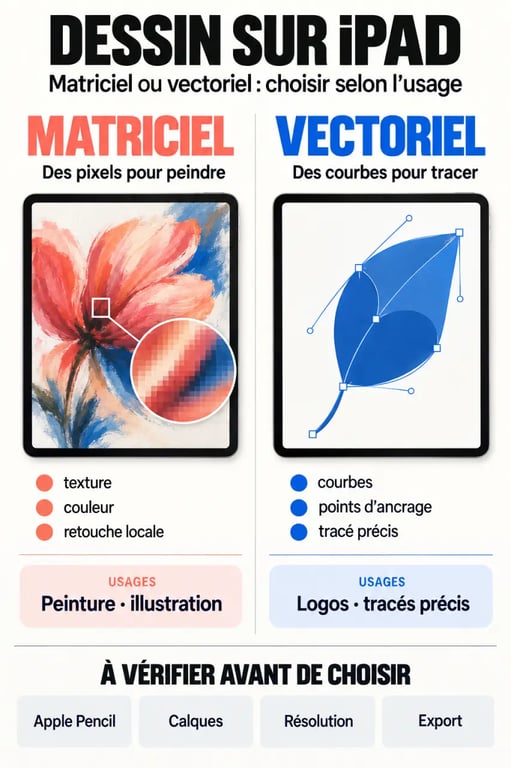
Le dessin matriciel est composé de pixels. Il convient particulièrement à la peinture numérique, au concept art, à l’illustration et aux croquis expressifs. Les brosses peuvent imiter le crayon, l’encre, l’aquarelle ou la gouache, avec une réponse à la pression du stylet. Procreate est une référence sur iPad pour cette approche. L’application repose sur un achat unique et met l’accent sur les pinceaux personnalisables, les calques et le travail direct à l’écran. Adobe Fresco, présenté comme gratuit, combine pour sa part des outils matriciels et des pinceaux vectoriels.
Pour débuter sans se perdre dans une interface dense, Sketchbook ou ibis Paint X sont des options accessibles. ibis Paint X est gratuit avec des achats intégrés. Avant de choisir, testez surtout la sensation du trait, l’accès au sélecteur de couleurs, l’annulation et la création de calques. Ce sont les gestes que vous répéterez le plus souvent.
Logos, schémas et tracés précis : choisir le vectoriel
Le dessin vectoriel ne stocke pas l’image comme une grille de pixels. Il utilise des courbes, des points et des formes calculées. Il convient donc aux logos, aux pictogrammes, aux lettrages propres, aux plans simples et aux illustrations graphiques à agrandir sans perte de netteté. Affinity Designer répond à ce besoin avec un achat unique indiqué à 18,49 €. Concepts convient aussi aux idées spatiales, au dessin technique et au design industriel grâce à sa toile infinie. Certaines fonctions supplémentaires reposent sur des options d’abonnement.
Une illustration peut combiner les deux approches. Le critère le plus utile consiste à regarder le devenir du fichier. S’il doit être imprimé en grand format ou décliné sur plusieurs supports, partez d’éléments vectoriels. S’il doit conserver le grain d’un fusain, les transparences d’une aquarelle et les irrégularités du pinceau, le matriciel sera plus naturel. Cette distinction évite de refaire un logo pixelisé ou de chercher une texture de peinture dans un outil conçu pour les formes géométriques.
Six applications à comparer avant de télécharger
| Application | Usage recommandé | Modèle économique indiqué | Point distinctif |
|---|---|---|---|
| Procreate | Illustration et peinture | Achat unique | Pinceaux et calques |
| Adobe Fresco | Dessin hybride | Gratuit | Pinceaux matriciels et vectoriels |
| Clip Studio Paint | Manga et bande dessinée | Dès 0,99 €/mois | Outils dédiés aux planches |
| Affinity Designer | Graphisme vectoriel | 18,49 € en achat unique | Formes et tracés précis |
| Concepts | Design et architecture | Options d’abonnement | Toile infinie |
| ibis Paint X | Apprentissage et illustration | Gratuit avec achats intégrés | Prise en main accessible |
Ce tableau ne désigne pas une application universellement meilleure. Il met en regard le projet, les outils et la dépense. Procreate convient à l’illustrateur qui veut créer exclusivement sur iPad. Adobe Fresco est une option intéressante pour explorer les deux modes de dessin. Pour télécharger ces outils, passez par leur site officiel ou recherchez leur nom dans l’App Store. Contrôlez ensuite les conditions d’achat affichées avant de valider.
Manga, animation ou travail sur ordinateur : les besoins qui changent tout
Pour le manga et la bande dessinée, penser à la page entière
Clip Studio Paint est orienté vers les mangas, les webtoons et la bande dessinée. Son abonnement est proposé à partir de 0,99 €/mois selon l’offre mentionnée. Pour ce type de projet, la qualité du pinceau ne suffit pas. Vérifiez la gestion des cases, des bulles, des règles, des trames et des calques de texte. Une application généraliste peut produire une belle illustration, mais elle devient moins pratique lorsqu’il faut corriger une planche complète ou organiser plusieurs pages.
Vérifiez la compatibilité de votre Apple Pencil avec votre iPad – Consultez la liste officielle des modèles d’iPad compatibles avec chaque Apple Pencil et les versions d’iPadOS requises.
Pour poursuivre un projet ailleurs, vérifier les formats et le cloud
Si l’iPad n’est qu’une étape de votre flux de travail, regardez la compatibilité avec macOS, Windows, iPhone ou Android, ainsi que les possibilités d’import et d’export. La synchronisation cloud peut simplifier le passage d’un appareil à l’autre, mais elle ne remplace pas une sauvegarde maîtrisée. Exportez une version aplatie pour l’envoi ou la publication, et conservez, lorsque c’est possible, un fichier qui garde les calques éditables. Vous pourrez ainsi modifier une couleur, un personnage ou un texte plusieurs jours après.
L’animation demande aussi une vérification spécifique. La présence d’une fonction d’animation ne garantit pas qu’elle conviendra à un projet long. Examinez l’organisation des images, la prévisualisation, l’export et la facilité à dupliquer les poses. Pour quelques boucles simples, une application de dessin peut suffire. Pour un projet plus structuré, la continuité avec un logiciel de bureau devient un avantage important.
Apple Pencil, calques et résolution : les vérifications avant de payer
Une application compatible avec l’Apple Pencil doit permettre d’exploiter la pression du stylet et parfois son inclinaison pour moduler l’épaisseur ou l’opacité du trait. Le résultat dépend aussi du modèle d’iPad et des réglages du pinceau. Créez un fichier d’essai, tracez lentement puis rapidement, variez la pression et essayez la gomme. Vous saurez rapidement si le comportement vous convient.
- Calques : vérifiez la facilité avec laquelle vous pouvez les créer, les renommer, les verrouiller, les regrouper et les masquer. Ils séparent le dessin, les ombres, la couleur et le fond.
- Résolution : une toile trop petite limite l’impression et les recadrages. Une toile très grande peut réduire le nombre de calques disponibles selon l’iPad.
- Pinceaux : recherchez des réglages utiles à votre style plutôt qu’une bibliothèque immense que vous n’utiliserez pas.
- Interface : une palette dégagée et des raccourcis bien placés font gagner du temps en mobilité.
- Export : contrôlez les formats proposés si vous devez partager, imprimer ou reprendre l’illustration dans un autre outil.
Gratuit, achat unique ou abonnement : adopter le bon calcul
Une version gratuite est utile pour découvrir le dessin sur iPad, apprendre à utiliser les calques ou tester l’Apple Pencil. Elle peut toutefois comporter des achats intégrés, des restrictions de fonctions ou une offre premium. ibis Paint X suit cette logique, tandis que MediBang Paint est gratuit avec des abonnements premium à partir de 2 480 ¥/an. Ces solutions conviennent si vous acceptez d’accéder progressivement aux options payantes.
L’achat unique convient à une pratique régulière sur un seul environnement. Vous payez l’outil une fois, sans mensualité récurrente. Procreate, Affinity Designer et ArtStudio Pro sont présentés selon cette logique. L’abonnement devient plus cohérent lorsque vous avez besoin d’un écosystème, de services cloud ou d’une continuité entre appareils. Clip Studio Paint et certaines options de Concepts entrent dans cette catégorie.
Ne choisissez pas uniquement l’application la moins chère. Calculez ce dont vous avez réellement besoin sur un an. Une appli gratuite limitée peut coûter davantage si vous multipliez les achats intégrés, tandis qu’un achat unique peut être rentable pour une pratique stable. Pour un premier projet, commencez par une application simple, réalisez une illustration complète, puis décidez si ses limites vous gênent réellement.