Colorier un dessin devient simple avec l’IA, les calques ou le pot de peinture
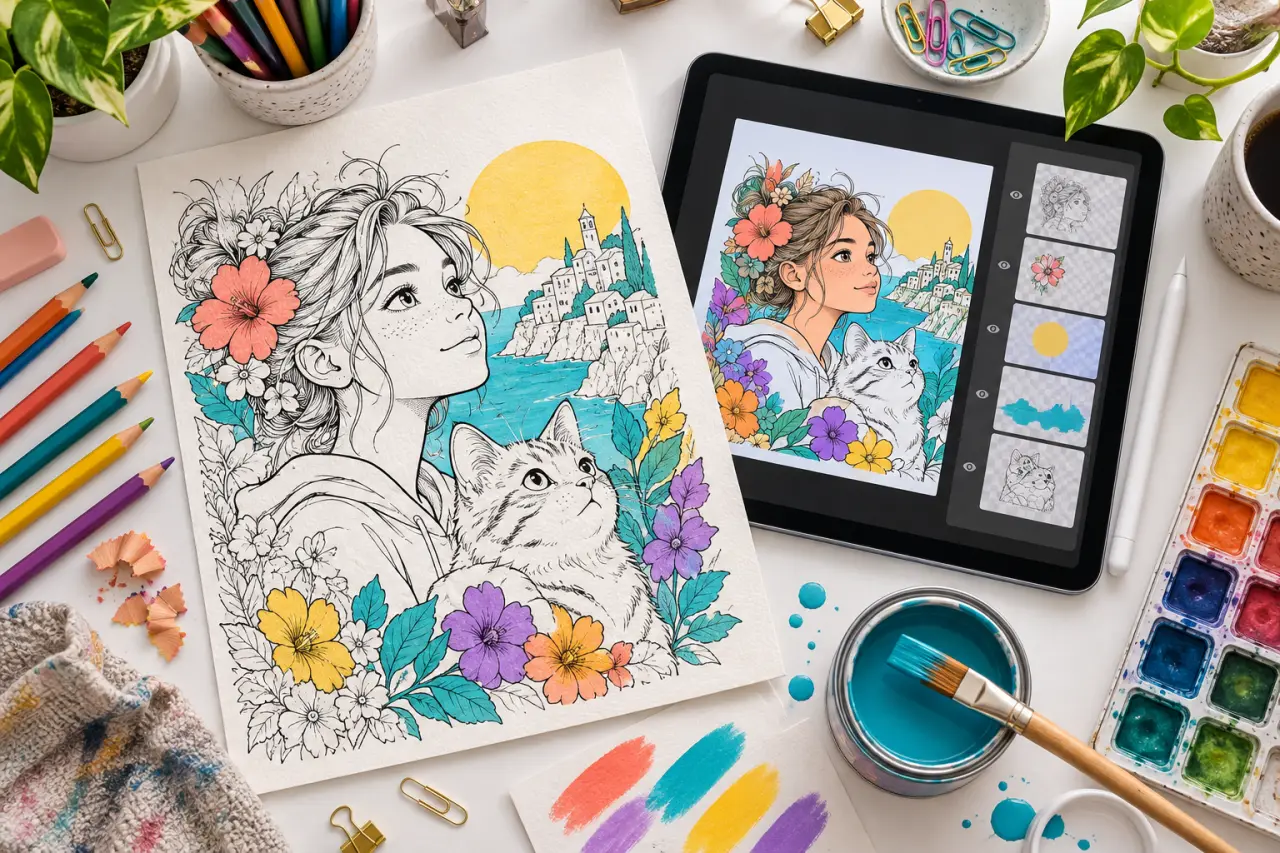
Pour colorier un dessin noir et blanc, la méthode choisie dépend du rendu recherché. La colorisation par IA fournit rapidement des idées de palette, tandis qu’un logiciel de dessin permet de contrôler chaque aplat, ombrage et détail. Dans les deux cas, la netteté du résultat repose d’abord sur la qualité du trait d’origine.
Choisir la bonne méthode selon votre dessin et votre objectif
Il n’est pas nécessaire de savoir dessiner pour ajouter de la couleur à une illustration. Il faut surtout choisir un outil adapté au résultat attendu. Tester une ambiance, créer une page de coloriage, finaliser une planche de manga ou préserver une direction artistique personnelle ne demande pas le même niveau de contrôle.
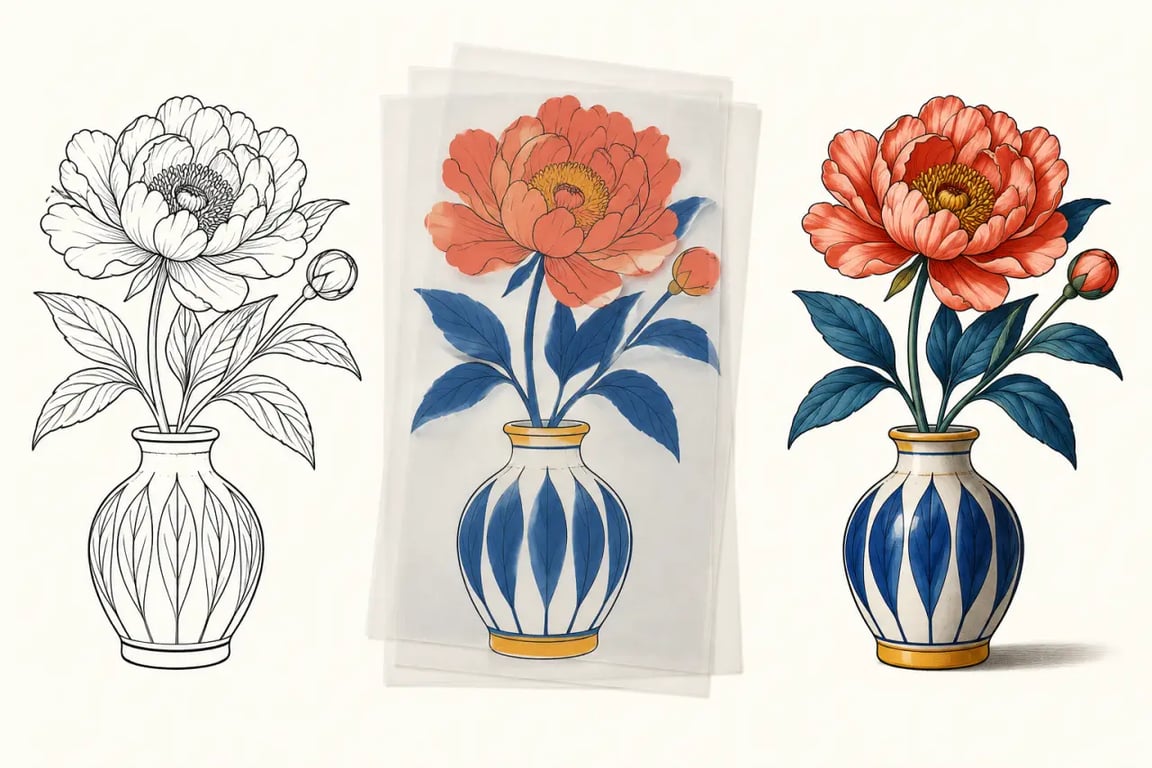
| Méthode | Atout principal | Limite | À privilégier pour |
|---|---|---|---|
| Colorisation IA en ligne | Rapidité et variations de palette | Détails parfois interprétés de façon imprécise | Tester des styles et des harmonies |
| Pot de peinture | Remplissage immédiat des zones | Exige des contours fermés | Dessins simples, aplats et pages de coloriage |
| Calques et pinceaux | Contrôle complet des couleurs et des textures | Demande davantage de temps | Illustration, BD, manga et retouches fines |
Une approche hybride est souvent la plus pratique. Vous pouvez générer une première proposition avec un coloriseur IA, puis reprendre l’image dans Krita, Photoshop, CLIP STUDIO PAINT ou Paint Tool SAI. Cette méthode accélère la recherche de palette tout en conservant votre contrôle créatif.
Préparer un dessin noir et blanc pour éviter les débordements
Un scan gris, une photo mal éclairée ou des traits trop fins compliquent toutes les méthodes de colorisation. Avant d’importer le fichier dans un outil en ligne ou un logiciel, prenez quelques minutes pour rendre le dessin au trait plus lisible. Les formats JPG et PNG sont couramment acceptés. Conservez aussi une copie du fichier original avant toute correction.
Scanner ou photographier avec une lumière régulière
Un scanner produit en général un fond plus homogène. Avec un smartphone, posez la feuille à plat, évitez les ombres et photographiez-la de face pour ne pas déformer les proportions. Recadrez l’image et redressez-la si nécessaire. Augmentez ensuite légèrement la luminosité du fond et le contraste des contours. La correction des niveaux aide à rapprocher le papier du blanc et les traits du noir.
Nettoyer les traits et fermer les zones utiles
Effacez les poussières, les traces de gomme et les points isolés. Vérifiez ensuite les contours destinés à recevoir un aplat. La moindre ouverture peut faire fuir le pot de peinture dans toute l’image. Ce contrôle compte particulièrement autour des cheveux, des plis de vêtements, des doigts et des éléments décoratifs.
Considérez les contours comme les bords d’une forme à remplir. Une fente infime peut empêcher une zone de rester délimitée. Fermer les traits permet donc de créer une frontière de couleur fiable. Cette vérification réduit les sélections manuelles, les fuites de remplissage et les corrections à la gomme.
Colorier un dessin en ligne avec l’IA en quelques étapes
Un coloriseur de dessin par IA convient lorsque vous cherchez une proposition rapide, plusieurs variations ou une palette différente de vos habitudes. Le parcours est généralement simple : importation, choix d’un style, instruction de colorisation, génération, puis téléchargement. Certains services annoncent une génération en quelques secondes. Komiko présente notamment un processus en quatre étapes et mentionne des essais gratuits sous forme de crédits.
Coloriser rapidement un dessin dans Krita – Guide officiel pour utiliser le masque de colorisation de Krita et remplir efficacement un line art.
- Importez un dessin au trait propre, de préférence contrasté et sans éléments parasites.
- Choisissez un style visuel : aplat, aquarelle, crayon de couleur, marqueur, empâtement ou rendu proche du cel shading.
- Décrivez les couleurs souhaitées avec des indications concrètes. « Veste bleu nuit, écharpe ocre, lumière chaude de fin de journée » guidera mieux l’outil que « jolies couleurs ».
- Ajoutez une image de référence si le service le permet, pour orienter la palette, l’ambiance ou la température des couleurs.
- Générez plusieurs versions, puis téléchargez celle qui correspond le mieux à votre projet et à vos retouches prévues.
Une instruction précise améliore la cohérence du résultat, mais l’IA peut confondre des zones rapprochées, ignorer une intention locale ou modifier l’équilibre d’un motif complexe. Examinez les contours, les mains, les accessoires et les zones où deux objets se touchent. Si la proposition est intéressante mais imparfaite, retouchez-la dans un logiciel plutôt que de relancer sans fin de nouvelles générations.
Avant d’utiliser une image générée dans un projet commercial, consultez les conditions du service choisi. Soyez aussi prudent avec les images de référence : utilisez des visuels dont vous détenez les droits ou dont l’usage est autorisé.
Obtenir un rendu propre avec des calques sur ordinateur
La méthode manuelle est adaptée si vous voulez décider précisément de la lumière, des matières et de chaque couleur. Elle fonctionne dans des logiciels généralistes comme Krita ou Photoshop, mais aussi dans des outils orientés illustration tels que CLIP STUDIO PAINT et Paint Tool SAI.
Organiser le fichier avant de poser les couleurs
Placez le dessin au trait sur le calque supérieur. Créez ensuite un calque pour les aplats, un autre pour les ombres et, si nécessaire, un calque pour la lumière ainsi qu’un autre pour l’arrière-plan. Si le blanc du scan gêne, l’extraction du dessin au trait peut rendre le fond transparent. La fonction « couleur vers alpha » est utile dans les logiciels qui la proposent. Le tracé reste alors visible au-dessus des couleurs sans être recouvert.
Passer de l’aplat à la profondeur
Commencez par les grandes masses : peau, vêtements, cheveux, ciel ou décor. Utilisez le pot de peinture sur les zones bien fermées et le pinceau pour les bords irréguliers. Pour les ombres, choisissez une teinte légèrement plus froide ou plus foncée que l’aplat, plutôt que du noir pur. Placez-les sur un calque séparé : vous pourrez réduire leur opacité ou corriger une zone sans modifier le reste du dessin.
Pour garder une palette cohérente, limitez le nombre de couleurs dominantes et répétez-les par petites touches. Un bleu utilisé pour un vêtement peut réapparaître dans une ombre du décor. De même, un ocre présent dans les cheveux peut réchauffer le sol. Ces rappels relient les différentes zones et donnent davantage d’unité à une illustration simple.
Finaliser et exporter sans perdre la qualité du coloriage
Avant l’export, dézoomez pour juger l’équilibre général, puis zoomez sur les contours afin de supprimer les halos et les débordements. Vérifiez aussi que les ombres suivent la même direction de lumière. Si une colorisation IA a servi de point de départ, profitez de cette étape pour rétablir les détails importants et renforcer votre style.
- Choisissez le PNG pour conserver un fond transparent ou des traits nets.
- Utilisez le JPG pour une image légère destinée au partage, sans transparence.
- Gardez un fichier de travail avec ses calques avant de fusionner l’image.
- Exportez à une résolution suffisante pour la destination finale, surtout si le dessin doit être imprimé.
Colorier un dessin devient plus simple lorsque vous séparez les étapes : préparer le trait, définir une palette, poser les aplats, ajouter la lumière et vérifier l’export. L’IA accélère l’exploration, le pot de peinture convient aux formes nettes et les calques préservent votre liberté. Choisissez la combinaison qui correspond au type de dessin et au niveau de personnalisation recherché.